Olá, desenvolvedor(a).
Um dos momentos mais gratificantes no desenvolvimento de jogos é quando damos vida aos nossos personagens através da animação. O movimento transforma uma imagem estática em um ser com personalidade e propósito dentro do seu mundo digital.
O sistema de animação da Unity é extremamente poderoso, e este guia tem como objetivo apresentar os conceitos fundamentais para que você possa criar suas primeiras animações 2D de forma clara e estruturada.
Passo 0: Preparando seus Sprites
Antes de animar, precisamos das imagens. Geralmente, as animações 2D são criadas a partir de um Sprite Sheet, que é um único arquivo de imagem contendo todos os quadros (frames) de uma animação.
Após importar seu Sprite Sheet para o projeto, selecione-o e, no painel Inspector, configure as seguintes opções:
- Texture Type: Mude para Sprite (2D and UI).
- Sprite Mode: Mude para Multiple.
- Clique em Apply para salvar as alterações.
Caso não tenha imagens, nesse post você pode encontrar links para bancos de imagens, sprites e animações gratuitas.
Passo 1: Fatiando o Sprite Sheet com o Sprite Editor
Com a imagem configurada, clique no botão “Sprite Editor”. Na nova janela, utilize a ferramenta “Slice”. Se os frames estiverem bem organizados, o modo “Automatic” pode funcionar bem. Caso contrário, “Grid by Cell Size” permite definir as dimensões exatas de cada frame. Após fatiar, clique em Apply. Isso informa à Unity que sua imagem é composta por múltiplos sprites individuais.
Passo 2: Criando o Animation Clip
Agora, vamos criar a animação.
- Arraste o primeiro sprite fatiado para a sua cena, criando um novo GameObject.
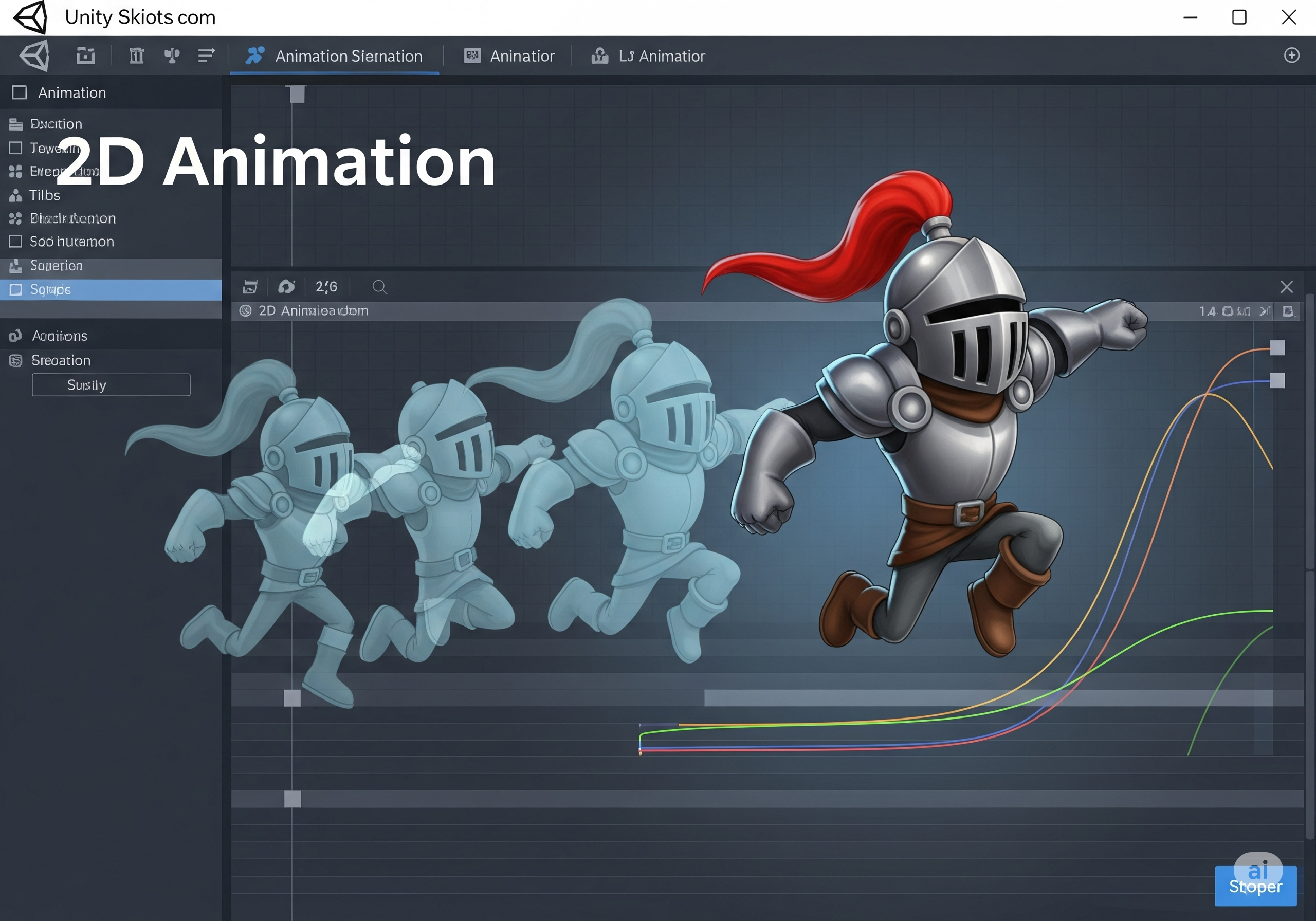
- Com este GameObject selecionado, abra a janela de Animação através do menu Window > Animation > Animation.
- Clique no botão “Create” que aparecerá na janela.
- Dê um nome ao seu clipe de animação (ex: “personagem_correndo”) e salve. Ao fazer isso, a Unity criará dois arquivos importantes: um Animation Clip (que armazena a sequência de frames) e um Animator Controller (que gerencia quais animações devem ser tocadas e quando).
- Com a janela de Animação aberta, selecione todos os sprites que compõem a animação no seu painel de projeto e arraste-os para a timeline da janela de Animação.
Ao pressionar “play” na janela de Animação, você verá seu personagem se movendo.
Passo 3: Gerenciando Animações com o Animator Controller
O Animator Controller é o cérebro do seu sistema de animação. Dê um duplo clique no arquivo para abrir a janela “Animator”.
Nesta janela, você verá estados que representam cada um dos seus clipes de animação. É aqui que você define a lógica de transição entre eles. Por exemplo, você pode criar uma transição do estado “parado” para o estado “correndo” que é ativada por um parâmetro (como uma variável booleana “estaCorrendo”), que por sua vez é controlado via script.
Próximos Passos
Este guia cobriu os fundamentos da animação 2D na Unity. O próximo passo é explorar mais a fundo o Animator Controller, criando múltiplos estados, transições e utilizando parâmetros para dar ao jogador o controle sobre as ações do personagem. Experimente e explore as possibilidades criativas deste sistema.