Introdução
Você está lá. Seu jogo funciona. Você está satisfeito. Você clica em “Play” e ele roda. Perfeito.
Mas aí vem a pergunta: “Como eu mostro isso para o meu amigo, para o meu professor, ou para o mundo?”
É nesse momento que muitos devs iniciantes travam. Eles se afogam em settings de qualidade, resoluções complexas e menus desconhecidos.
Se você se sente assim, a gente sabe como é. É a última barreira antes de você poder dizer: “Eu lancei um jogo.”
Este post é o seu checklist final. Vamos configurar as cenas e os settings essenciais para gerar um executável robusto. O objetivo é lançar, não otimizar para a NASA.
Passo 1: Organizando a Ordem de Carregamento da Cena
O seu jogo precisa saber por onde começar.
- Abra o Build Settings: Vá em File -> Build Settings… (ou use
Ctrl+Shift+B/Cmd+Shift+B). - Adicione as Cenas:
- Arraste a sua Cena do Jogo e, se houver, a sua Cena de Menu Principal para a caixa Scenes In Build.
- A Ordem é Crítica:
- Cena de Menu (ou Cena de Introdução) deve ser a primeira (Index 0). É por onde o executável vai iniciar.
- Sua Cena Principal de Jogo deve vir logo depois.
Regra Pragmática: Se você não tem um Menu, apenas garanta que a sua única cena esteja na posição 0. Se o Unity não souber por onde começar, o Build falha.
Passo 2: O Player Settings Essencial (Identidade e Resolução)
Aqui é onde você dá nome e cara ao seu jogo.
- Acesse o Player Settings: No Build Settings, clique em Player Settings…
- Company e Product Name:
- Em Company Name (ex: PERAI DEV), coloque o nome do seu estúdio ou o seu.
- Em Product Name (ex: Meu Primeiro Jogo), defina o nome que aparecerá no executável e na janela do jogo. Faça isso. Dá um ar profissional imediato.
- Resolução MVP (Para PC):
- Em Resolution and Presentation, procure por Default Screen Width e Height. Defina para uma resolução padrão que você usou no Canvas (ex: 1280×720).
- Checklist Prático: Marque a caixa Fullscreen Mode como Windowed para builds de teste. Isso permite que você e seus testadores alternem facilmente entre o jogo e outras tarefas.
Passo 3: Escolhendo a Plataforma e o Método
Qual é o seu objetivo? Compartilhar rápido?
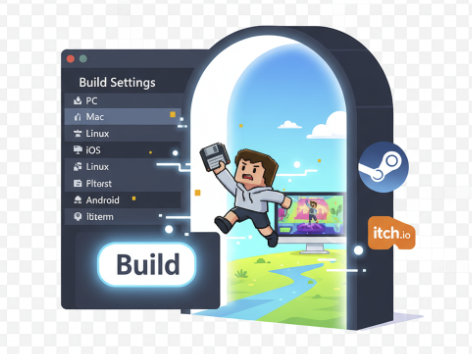
- Build Target: No Build Settings, selecione a plataforma.
- Para Compartilhamento Rápido: WebGL (se o seu jogo for simples e 2D) permite que você hospede em serviços como o itch.io e as pessoas joguem no navegador. Este é o MVP do lançamento.
- Para PC: Selecione PC, Mac & Linux Standalone.
- Pressione “Switch Platform”: Se você mudar de PC para WebGL, a Unity precisa re-importar alguns assets. Espere esse processo terminar.
Passo 4: O Botão Mágico “Build” (E Onde Salvar)
- Clique em “Build”: Dentro do Build Settings, clique no botão Build.
- Crie uma Pasta (IMPORTANTE!): Quando o Unity pedir onde salvar, crie uma nova pasta vazia chamada
Builds(ouVersao_1.0).- Por que? O Build Settings joga muitos arquivos junto com o executável (o arquivo
.exe). Se você salvar na sua Área de Trabalho, vai virar uma bagunça. Salve tudo dentro dessa pasta.
- Por que? O Build Settings joga muitos arquivos junto com o executável (o arquivo
- O Processo: Espere a Unity compilar o seu projeto. Este é o momento de tomar um café.
Passo 5: Teste Final (A Prova de Fogo)
- Vá para a Pasta
Builds. - Rode o Executável: Clique duas vezes no arquivo
.exe(ou no arquivo principal).
A Prova de Fogo:
- O jogo abriu na tela certa?
- O movimento funciona sem o editor da Unity aberto?
- A UI está na posição correta (aquela que você configurou no Canvas Scaler)?
Se tudo funcionar, Parabéns! Você transformou um projeto em um produto.
Conclusão
O seu HD está um pouco mais leve hoje, e a sua lista de projetos acabados acaba de ganhar um item.
Não importa se o seu jogo é um Pong glorificado. Você passou pela barreira mais alta: a conclusão. Você tem um executável na mão que outras pessoas podem jogar.
Daqui para frente, é só iterar. Otimização, gráficos, e menus complexos vêm na versão 1.1. O seu MVP está pronto.
O que fazer agora: Fez o build? Compartilhe o arquivo com pelo menos três pessoas (amigos, familiares) e peça um feedback brutalmente honesto. Isso é o que separa o hobbista do desenvolvedor.
E no nosso próximo post? Vamos mergulhar no Pilar 1: Mentalidade e Produtividade, e atacar a raiz do problema: o que é o M.U.P. e como fugir dele.