O Pulmão do Protótipo: Como Criar uma Barra de Vida Simples na Unity (UI Canvas)
Introdução
Você já está jogando seu protótipo, o personagem se move, o pulo está decente, mas a vida do jogador só existe em um número que você vê no Console do Unity, certo?
Você sabe que, para o seu jogo parecer minimamente lançável, o jogador precisa de feedback visual. E a barra de vida é o feedback mais básico e importante.
Se isso te soa familiar, você está preso na fase onde a mecânica funciona, mas o processo de transformar isso em game feel ainda é um mistério.
A PERAI DEV é sobre processo. Este post vai te mostrar como montar a estrutura do Canvas e conectar a Health Bar (barra de vida) ao seu código de forma simples e direta. Sem essa etapa, seu projeto vira mais um item na lista de M.U.P.
Passo 1: O Canvas (O Palco da Interface)
O Canvas é o elemento-mãe de toda a sua UI.
- Crie o Canvas: Na hierarquia, clique com o botão direito e vá em UI -> Canvas.
- Ajuste o Scale: Selecione o Canvas. O segredo para uma UI que funciona em todas as telas está no componente Canvas Scaler.
- Configuração MVP do Canvas Scaler: Altere UI Scale Mode para Scale With Screen Size. Coloque uma Reference Resolution realista (ex: 1920×1080) e ajuste o Match para 0.5 (equilibra largura e altura). Isso garante que sua barra não fique minúscula em telas grandes.
Passo 2: Criando a Barra de Vida Visual
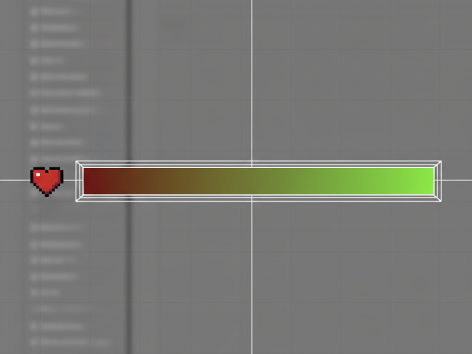
Uma barra de vida simples é feita de dois objetos Image dentro de um pai.
- O Contorno (Background): Dentro do Canvas, clique direito e vá em UI -> Image. Renomeie para
HealthBarBG.- Defina uma cor escura ou adicione um sprite de contorno.
- O Preenchimento (Fill): Dentro do
HealthBarBG(como objeto filho), clique direito e vá em UI -> Image. Renomeie paraHealthBarFill.- Defina a cor do preenchimento (ex: verde ou vermelho).
O Segredo: No componente Image do
HealthBarFill, altere o Image Type para Filled e o Fill Method para Horizontal. Isso permite que você controle a vida apenas alterando o valor Fill Amount (de 0 a 1). Simples assim.
Passo 3: O Script Mestre da UI (E a Conexão)
Precisamos de um script que pegue o valor de vida do seu personagem e o passe para o HealthBarFill.
Crie um novo script C# (ex: HealthBarUI) e anexe-o ao seu objeto HealthBarBG (o pai):
using UnityEngine;
using UnityEngine.UI; // Importante para usar o componente Image

public class HealthBarUI : MonoBehaviour
{
    // A referência para o componente Image do preenchimento.
    // Arraste o HealthBarFill aqui na Inspector.
    public Image fillImage;

    // Referência do jogador (onde a vida real está armazenada)
    // No seu código de personagem, você deve ter uma variável pública `currentHealth`.
    public PlayerHealth playerHealth; // Crie um script chamado PlayerHealth para testar

    void Start()
    {
        // Se a referência estiver vazia, tente encontrar no objeto pai.
        if (playerHealth == null)
        {
            playerHealth = FindObjectOfType<PlayerHealth>();
        }
    }

    // Método que será chamado pelo script PlayerHealth toda vez que a vida mudar
    public void UpdateHealthBar(float currentHealth, float maxHealth)
    {
        // O cálculo pragmático: Vida Atual / Vida Máxima.
        // O Fill Amount aceita apenas valores entre 0 e 1.
        float fillAmount = currentHealth / maxHealth;

        // Atualiza a barra visualmente
        fillImage.fillAmount = fillAmount;
    }
}
Passo 4: Chamando a UI (A Interligação)
Agora, vamos simular o script de vida do jogador (PlayerHealth) para ver a conexão.
Crie um novo script PlayerHealth (e anexe-o ao seu personagem). Ele deve ter a lógica real de dano:
using UnityEngine;

public class PlayerHealth : MonoBehaviour
{
    public float maxHealth = 100f;
    public float currentHealth;

    // Referência para o script da UI que criamos
    public HealthBarUI healthBar;

    void Awake()
    {
        currentHealth = maxHealth;

        // Tente encontrar a HealthBar automaticamente (ou peça para o dev arrastar na Inspector)
        if (healthBar == null)
        {
            healthBar = FindObjectOfType<HealthBarUI>();
        }

        // Garante que a barra comece cheia
        if (healthBar != null)
        {
            healthBar.UpdateHealthBar(currentHealth, maxHealth);
        }
    }

    // Método que é chamado quando o jogador toma um hit
    public void TakeDamage(float damage)
    {
        currentHealth -= damage;

        // **A CHAMADA CRÍTICA:**
        // Sempre que a vida mudar, atualizamos a barra!
        if (healthBar != null)
        {
            healthBar.UpdateHealthBar(currentHealth, maxHealth);
        }

        if (currentHealth <= 0)
        {
            Die(); // Simplesmente morre
        }
    }

    void Die()
    {
        Debug.Log("Morreu! Game Over.");
        // Implementar lógica de Game Over aqui (reiniciar cena, etc.)
    }
}
Passo 5: Ajustando e Testando
- Ligue as Peças: Volte para a Inspector do seu personagem (com o script
PlayerHealth) e arraste o objeto HealthBarBG para o campoHealth Barno script. - Ligue o Preenchimento: Volte para o objeto HealthBarBG (com o script
HealthBarUI) e arraste o objeto HealthBarFill para o campoFill Image. - Teste o Dano: Para testar, adicione um botão temporário ou uma tecla (ex:
Input.GetKeyDown(KeyCode.H)) noUpdate()do seuPlayerHealthque chameTakeDamage(10).
Seu protótipo agora tem uma UI funcional. Ela não é bonita, mas é FEITA. E feito é melhor que perfeito. O design vem depois.
Conclusão
Parabéns! Você tirou a vida do seu personagem do console e a colocou na tela. Isso não é só cosmético; é engajamento. O jogador precisa entender o que está acontecendo.
Dominar o Canvas é o primeiro passo para transformar seu código funcional em uma experiência jogável. Você usou apenas três componentes e um cálculo básico. É a prova de que a complexidade é inimiga do lançamento.
O que fazer agora: Você conseguiu fazer a barra funcionar? Compartilhe este post com aquele amigo que ainda usa Debug.Log para testar a vida.
No nosso próximo encontro, vamos resolver o problema de como o jogador interage com o perigo, cobrindo colisões e dano.